


いつもLETR WORKSをご利用いただき, 誠にありがとうございます.
LETR WORKSでは, 2025年12月の定기アップデートを実施いたしました. 今回追加された新機能および改善・変更事項についてご案内いたします.
12月の最新アップデートバージョンは 2.10.1 で, 12月29日 17:00より適用されています.
-------------------------------------------------------------------------------------------
LETR WORKSでは、お客様が保有するメディアコンテンツを安全かつ便利に保管・管理・配布するための「メディアコンテンツキット(Media Content Kit)」を開発しております. その第一弾として「DRMベースの動画コンテンツ共有機能」を実装いたしました. 今後も多様な新機能を順次リリースし、メディアの保管、管理、およびプロモーション業務を強力にサポートしてまいります.
多くのメディアクリエイターの方々は、国内外の配信会社へ「ティーザー動画」をメールで送付し、コンテンツのプロモーションを行っています. しかし、その配布過程で意図せず動画が外部に流出してしまうリスクや、メールで送った動画に対して受信者がどの程度の関心を持っているかを把握しづらいという課題がありました.
LETR WORKSは、こうしたクリエイターの方々の悩みを解決するために「動画共有(リンク)機能」を導入いたしました. 本機能を活用することで、以下のようなメリットが得られます。
1) DRMセキュリティの適用: 共有動画(ティーザー動画など)の流出を防止するDRM技術が適用されます.
2) 認証済みメールアドレス限定視聴: 指定され認証を受けたメールアドレスからのみ、動画を視聴できる仕組みを導入しました.
3) シンプルな操作性: 受信者のメールアドレスを入力するだけでDRMと認証機能が適用され、手間なく安全に動画を共有できます.
4) 詳細な分析データの提供: 共有した動画の視聴回数、視聴時間、視聴完了率、視聴者リストなどの「共有統計データ」を確認でき、プロモーション成果の効率的な管理が可能です.
LETR WORKSでは、トランスクリプション(文字起こし)や翻訳業務が完了した動画プロジェクトに対して、プロモーションなどの共有を目的とした「動画(共有)ページ」を作成することができます。
本機能は、動画プロジェクトのうちステータスが「完了」したプロジェクトにのみ適用可能です。また、ワークスペースの所有者および管理者のみが利用可能であり、一般ユーザー(作業者)は利用が制限されていますので、業務の際はご注意ください。
共有ページの作成方法:
1) ワークスペース画面で、完了したプロジェクトの左側にある 「情報領域の拡大(∨)」 ボタンをクリックします。
2) 拡大された情報領域の右端にある 「もっと見る(···)」 ボタンをクリックします。
3) メニューの中から 「動画ページを作成」 を選択します。
4) 「共有ページ作成」ポップアップ画面で、共有先のメールアドレス、解像度、有効期限をそれぞれ設定し、右下の 「共有ページ作成」 ボタンをクリックします。
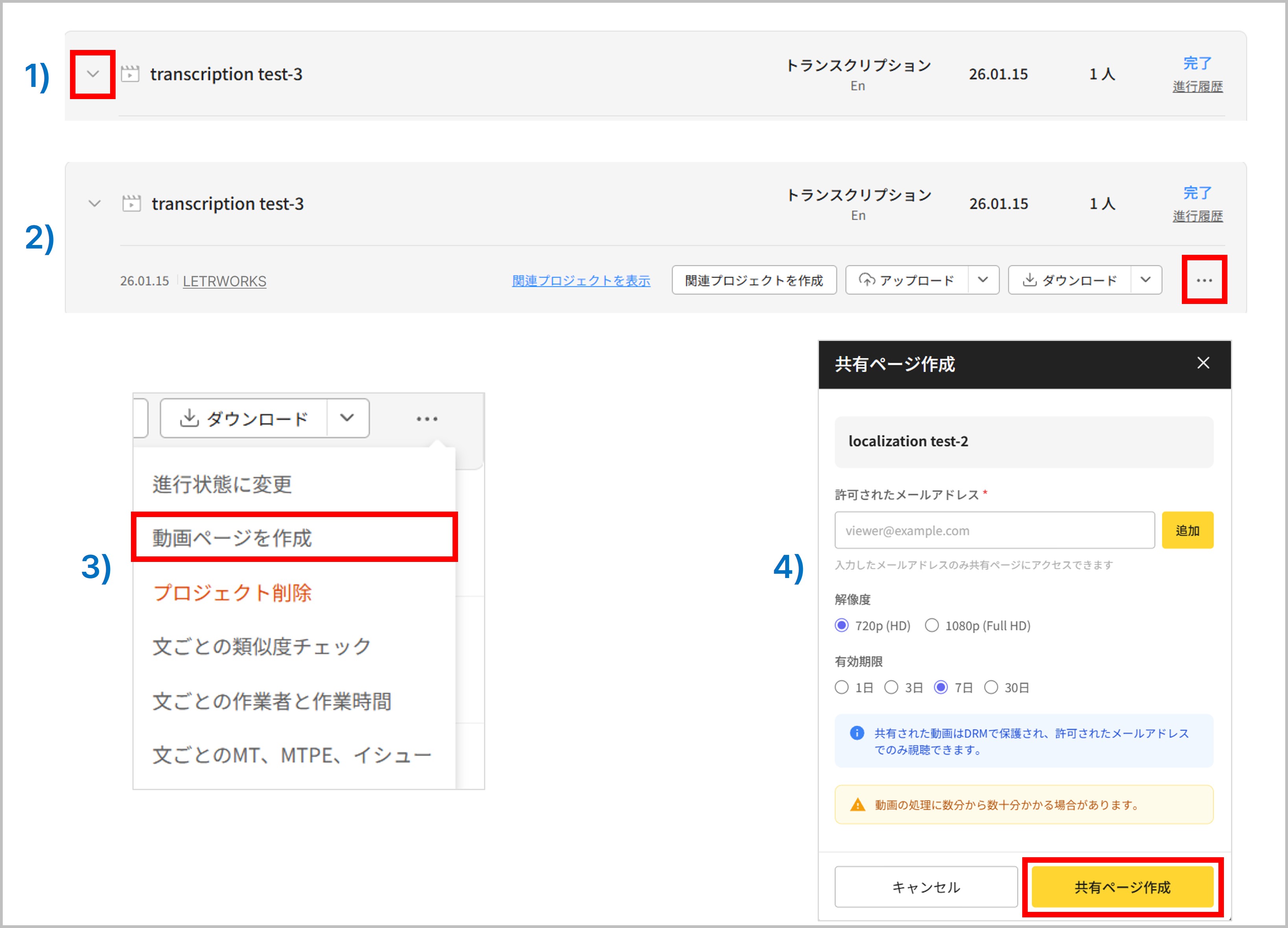
作成された共有ページは、動画がDRMで保護されており、「許可されたメールアドレス」のみが視聴可能となります.
※ 動画共有(リンク)設定の修正方法
1) 特定プロジェクトの共有ページ(動画ページ)をすでに作成済みの場合でも、再度「動画ページを作成」を選択すると、画面に 「共有設定を編集」 ポップアップが表示されます.
2) 「許可されたメールアドレス」の右側にある 「追加」 ボタンから新しいメールアドレスを追加できます。また、追加されたメールアドレスの右側にある 「✗ボタン」 をクリックすることで、すでに追加済みのユーザーの視聴権限(共有)を解除し、視聴を制限することができます.
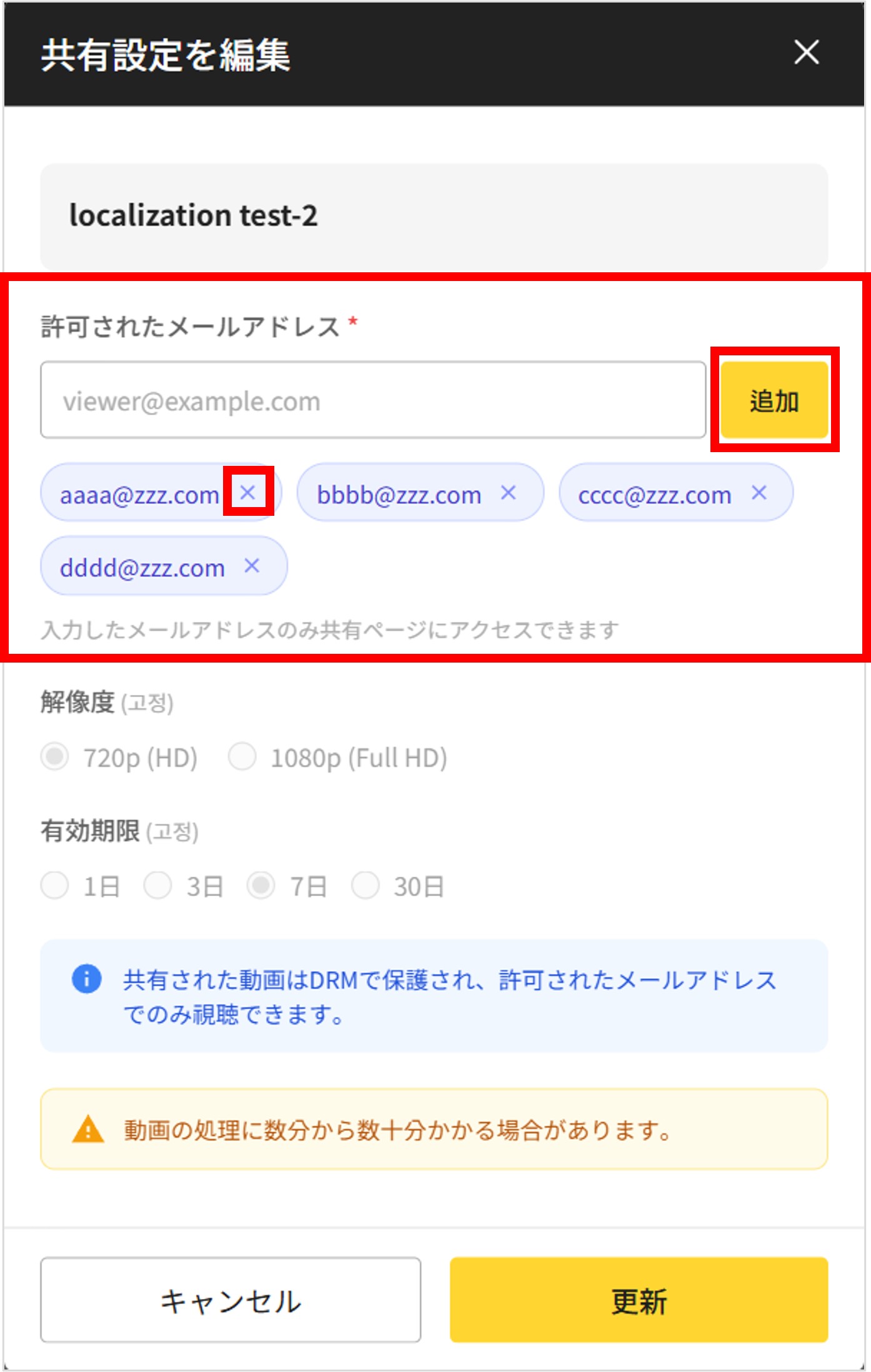
動画ページを作成すると、該当の動画を視聴するための共有リンクが生成されます。生成されたリンクは、以下の手順でご確認いただけます。
共有リンクの確認方法:
1) 共有ページを作成したプロジェクトの左側にある 「情報領域の拡大(∨)」 ボタンをクリックします。
2) 拡大された情報領域の右端にある 「もっと見る(···)」 ボタンをクリックします。
3) メニューの中から 「動画ページを見る」 を選択すると、視聴用ページへアクセスできます。
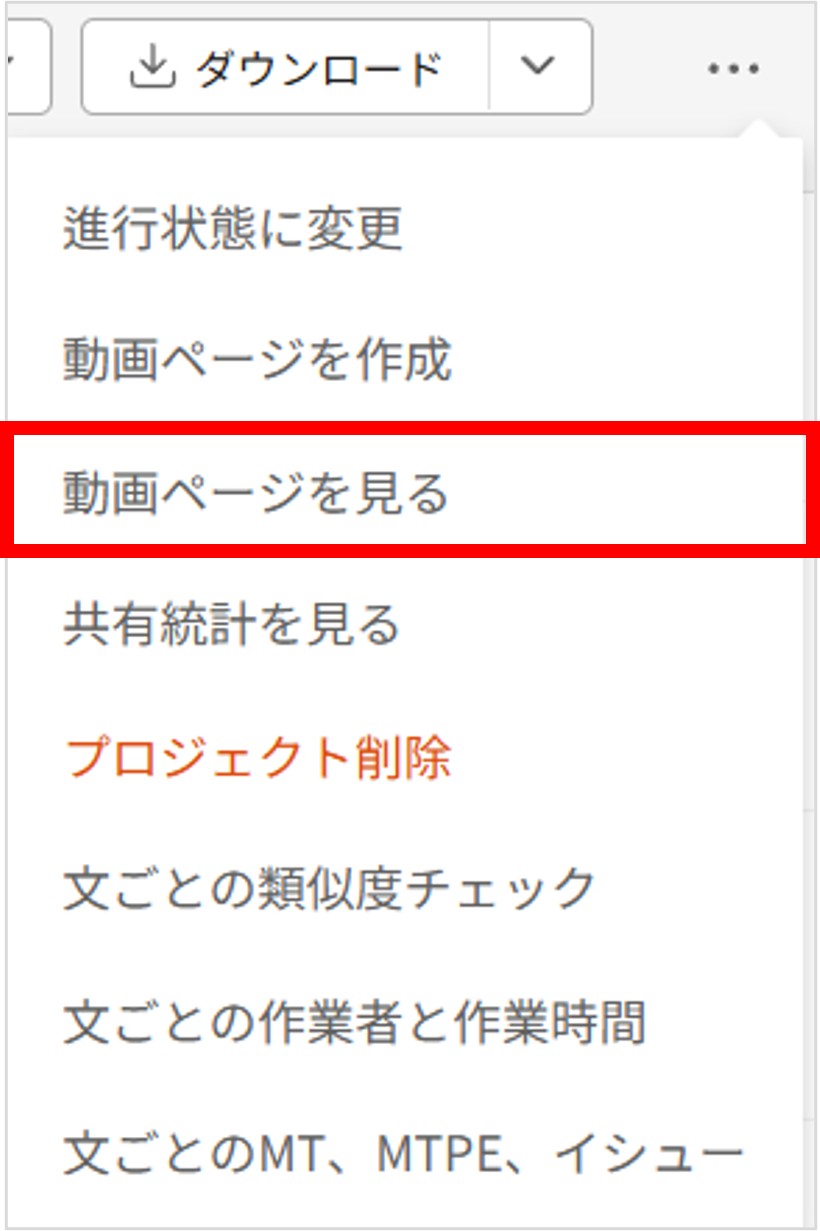
「動画ページを見る」を選択すると、以下のようにメール認証ページへ移動します. このメール認証ページのブラウザのアドレスバーから「視聴用リンク」を確認でき、該当のURLをコピーして動画のプロモーションに活用いただけます.
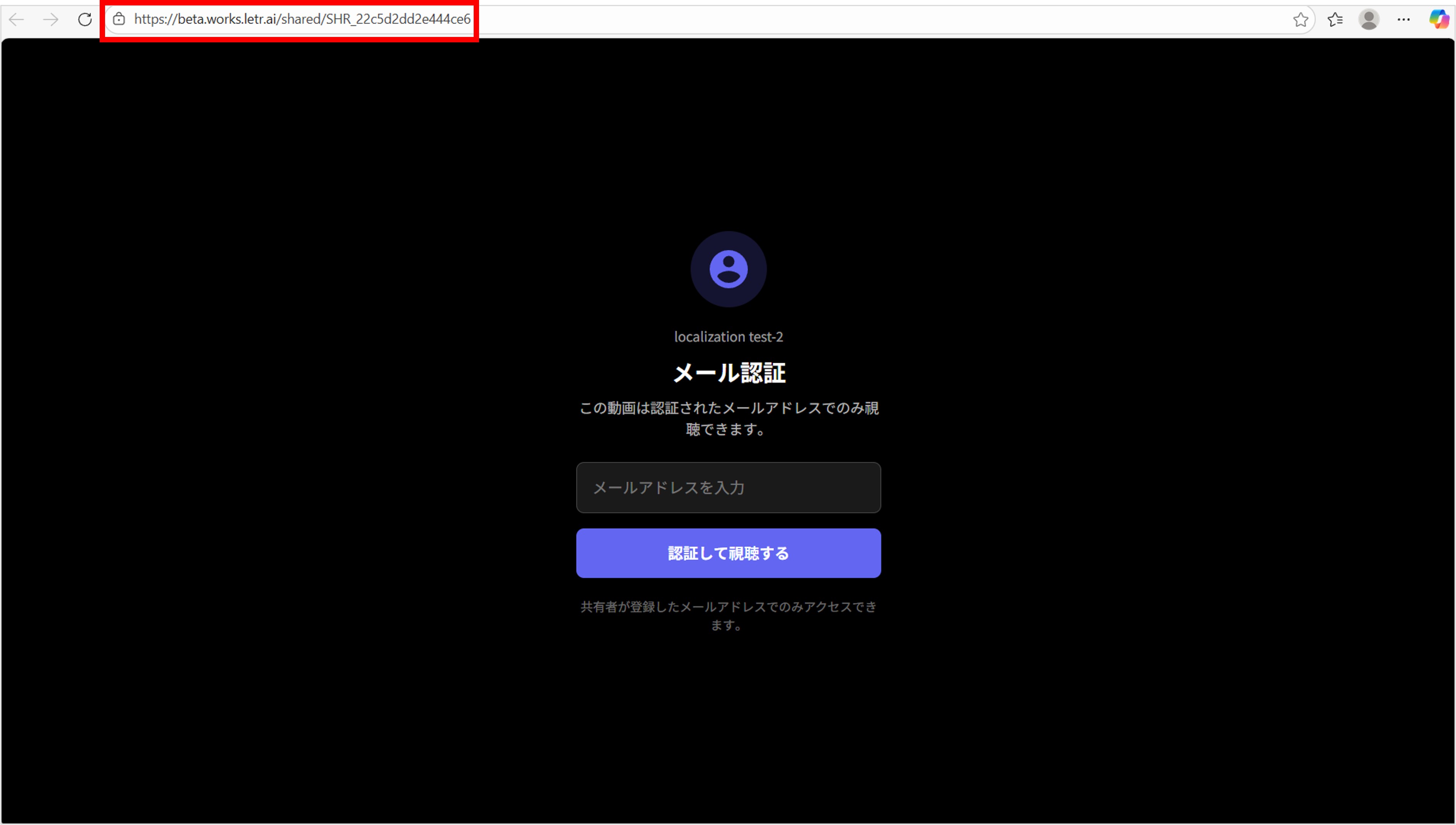
メールアドレスを入力して 「認証して視聴する」 ボタンをクリックすると、ウェブブラウザ上で共有された動画を視聴できます. 動画の視聴は、「共有ページ作成」時に設定した「許可されたメールアドレス」でのみ可能です.
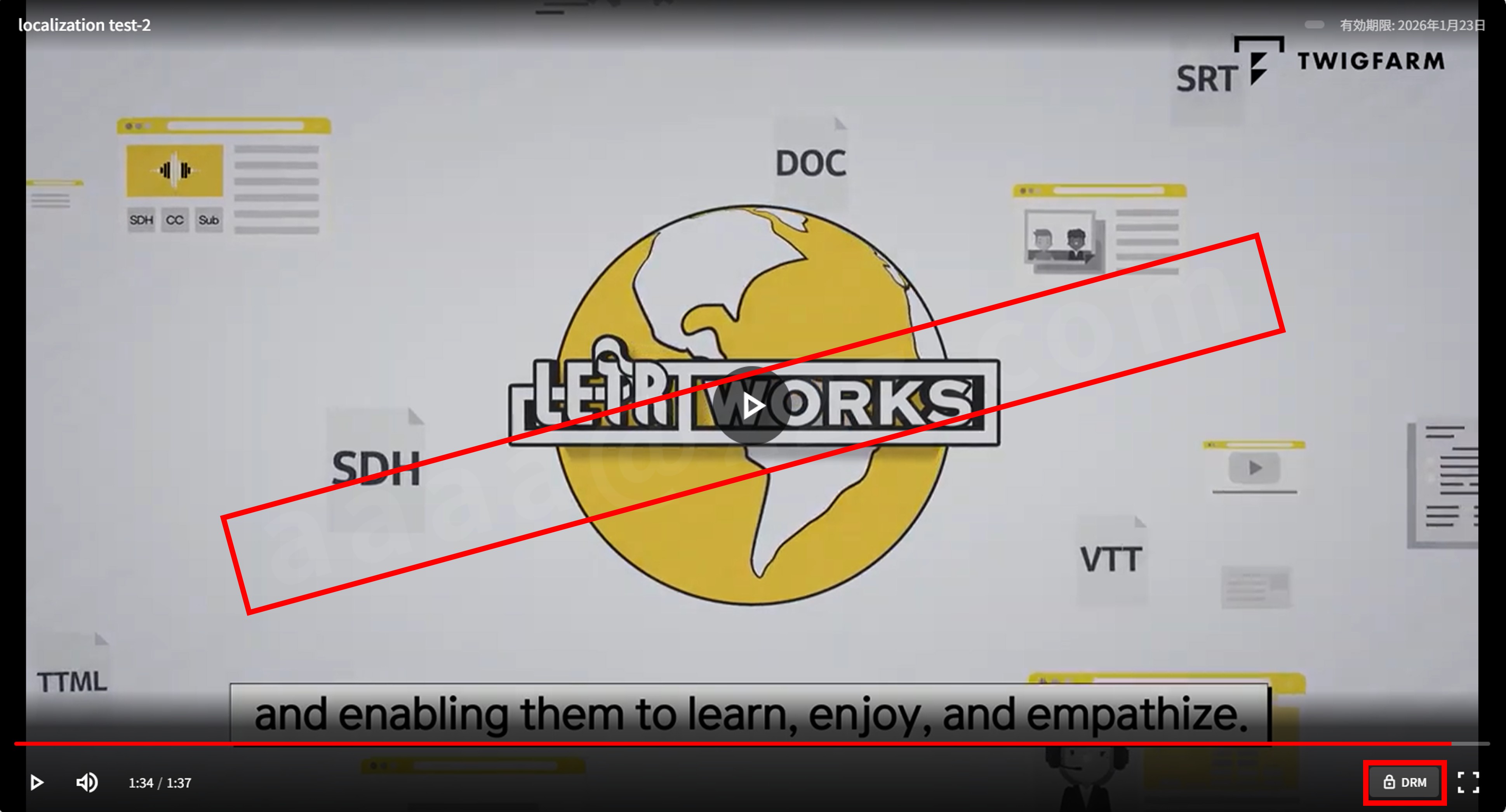
共有動画には、著作権保護のため DRM と ウォーターマーク(透かし) が適用されています. ウォーターマークは、動画の視聴を妨げないよう「透明感のある白」で表示されますので、あらかじめご了承ください.
共有した動画のプロモーション成果を管理するための「ダッシュボード」を導入いたしました。
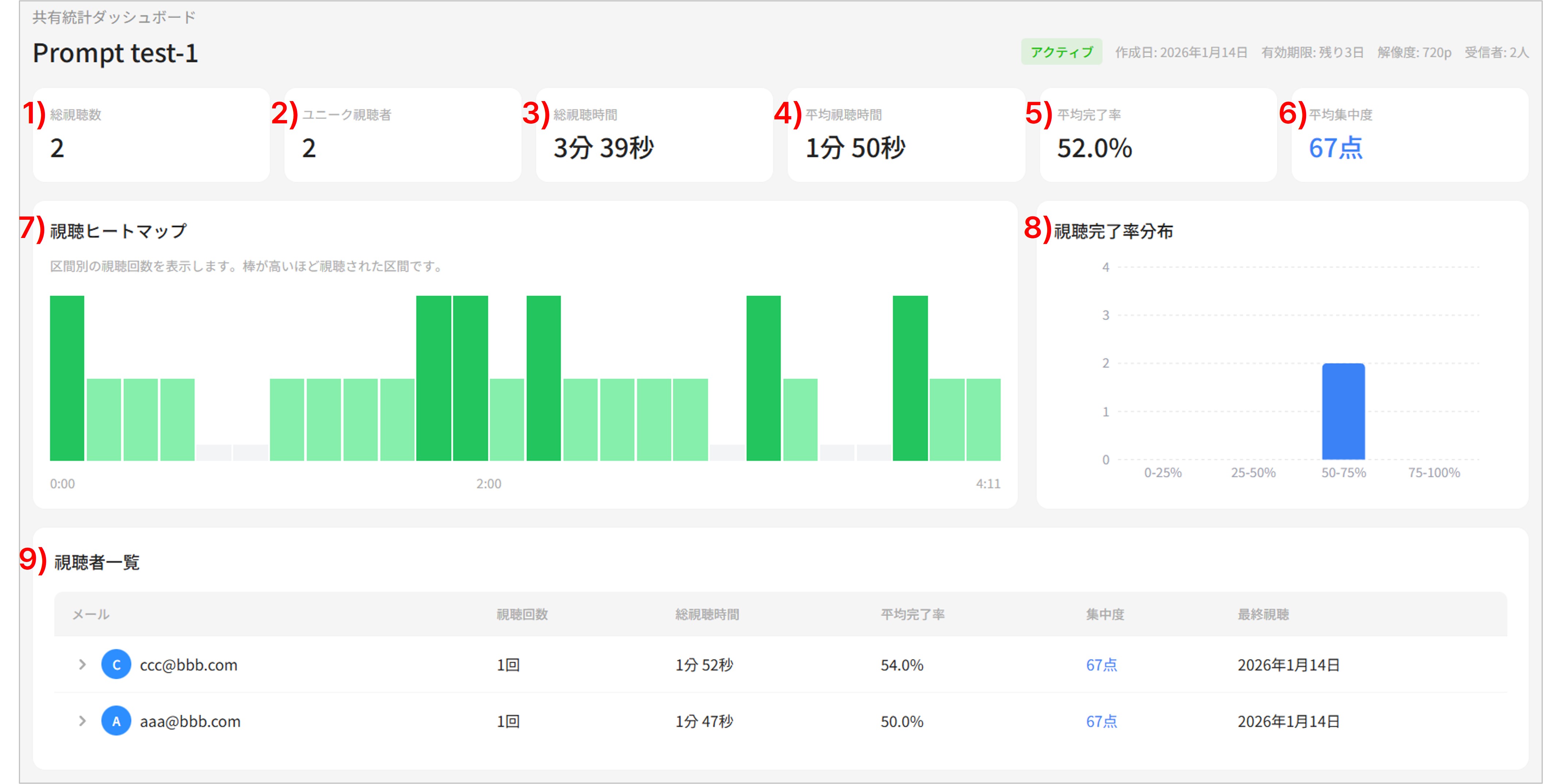
ダッシュボードページでは、共有動画に関する主要な視聴指標と詳細な分析データを確認できます。主要指標として、総視聴回数、ユニーク視聴者数、総視聴時間、平均視聴時間、平均視聴完了率、平均集中度が提供されます。また、視聴ヒートマップ、視聴完了率の分布、詳細な視聴者リストを通じて、視聴者の行動をより具体的に分析することが可能です。
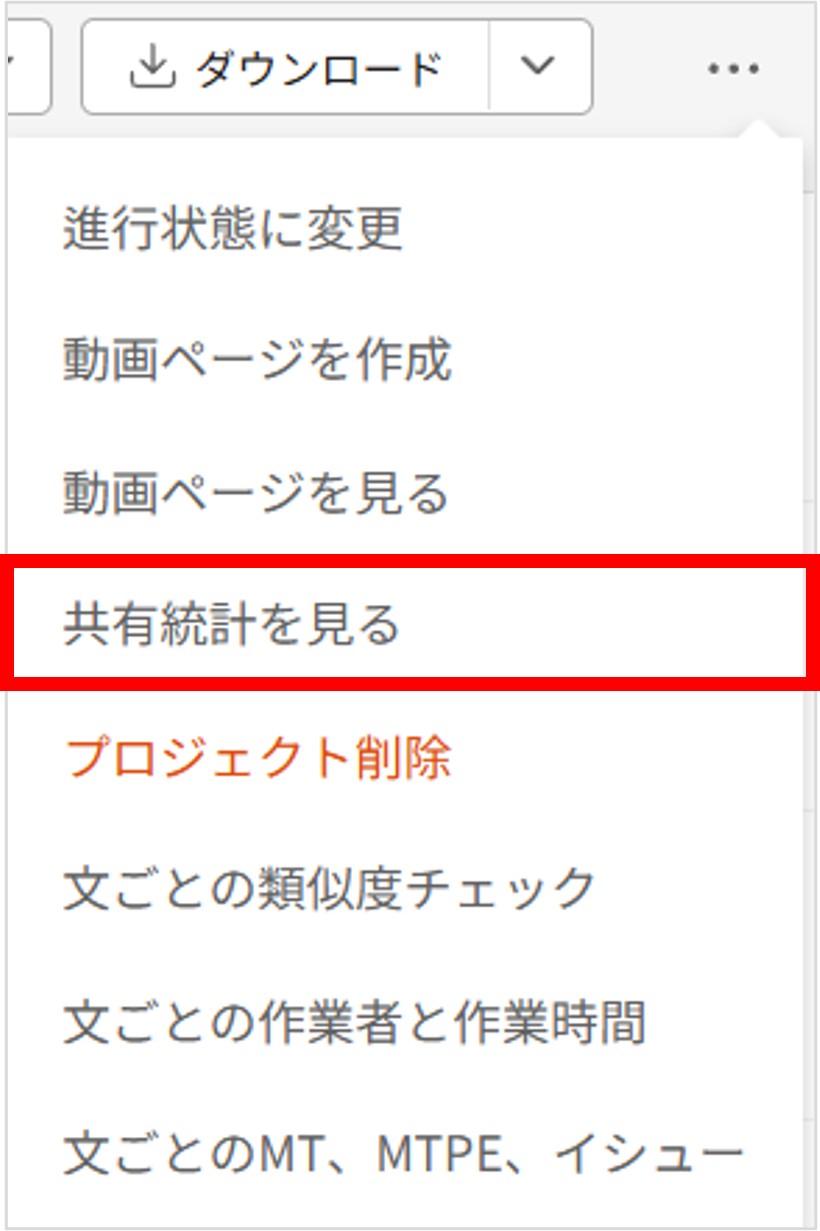
共有統計ページへのアクセス方法:
1) 共有ページを作成したプロジェクトの左側にある 「情報領域の拡大(∨)」 ボタンをクリックします。
2) 拡大された情報領域の右端にある 「もっと見る(···)」 ボタンをクリックします。
3) メニューの中から 「共有統計を見る」 を選択します。
「共有統計を見る」を選択すると共有ダッシュボードへ移動し、各統計項目について以下の内容を確認できます.
1) 総視聴回数: 共有した動画の合計視聴回数です.
2) ユニーク視聴者数: 共有動画を視聴した実際の視聴者数を示します.
3) 総視聴時間: すべての視聴者の視聴時間を合算した数値です.
4) 平均視聴時間: 総視聴時間を総視聴回数で割った数値で、1回あたりの平均視聴時間を意味します.
5) 平均完了率: 動画の最初から最後までを100%としたとき、発生したすべての視聴セッションの進行度(完了率)を平均した数値です.
6) 平均集中度: 視聴者が動画にどれだけ没入して視聴したかを複合的に計算し、数値化した指標です.
7) 視聴ヒートマップ: 区間ごとの視聴回数を可視化したもので、バーが高いほど多く視聴された区間であることを示します.
8) 視聴完了率分布: 各視聴者の視聴完了率をグラフ化した項目です.
9) 視聴者一覧: すべての視聴者による共有動画の視聴詳細を確認できるリストです.
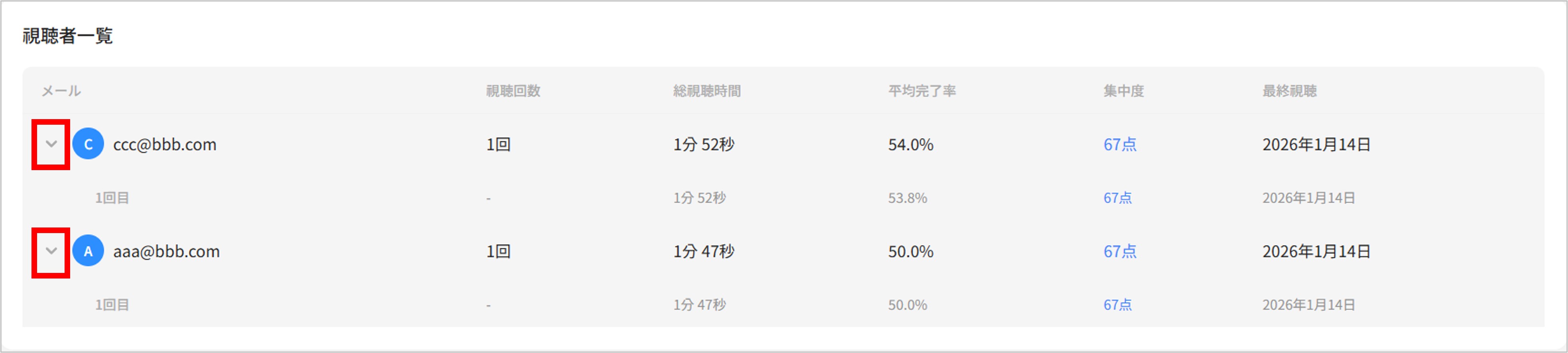
ダッシュボード画面下部の 「視聴者一覧」 項目では、左側の 「情報領域の拡大(∨)」 ボタンをクリックすることで、視聴者ごとの視聴回数や各視聴セッションの詳細情報を把握することが可能です.
LETR WORKSの「共有統計を見る」機能を通じて、共有した動画コンテンツに対するリアルタイムの反応をひと目で把握できるようになりました. 全体のサマリー情報から個別視聴者の詳細な視聴行動まで分析することで、コンテンツのプロモーション成果を効率的に管理いただけます。ぜひ、日々の業務にご活用ください!
LETR WORKSでは、翻訳性能に優れたChatGPTをAPI連携した「LLM翻訳」機能を提供しています. 今回のアップデートにより、多言語翻訳時にプロンプトを入力することで、AI(LLM)に対して翻訳ガイドラインの提示や注意事項の指示ができる「LLMプロンプト機能」を実装いたしました.
ワークスペース画面で「新規プロジェクト」または「関連プロジェクト」を作成する際、AIへの指示を可能にするプロンプト機能が有効になります. 本機能は「翻訳」業務を行う場合のみ利用可能で、語尾や口調、用語(固有名詞など)に関する指示を自由に入力して活用いただけます.
LLMプロンプトの活用方法:
1) 翻訳するプロジェクト(「新規プロジェクト」または「関連プロジェクトを作成」)ボタンをクリックします.
2) テキスト、動画、画像の中からコンテンツ形式に適したプロジェクトを選択し、ファイルをアップロードした後、右下の 「次へ」 ボタンをクリックします。
3) プロジェクト区分で 「翻訳」 を選択すると 「LLM翻訳プロンプト」 機能が活性化されます。プルダウンメニューから 「+新しいプロンプトを追加」 を選択すると、ポップアップが表示されます。
4) ポップアップ画面でプロンプトの名称を入力し、 「保存」 ボタンをクリックすると新しいプロンプトが作成されます。
5) プロンプト入力欄に、翻訳スタイル、口調、その他の要望を入力すると、その内容が翻訳結果に反映されます。
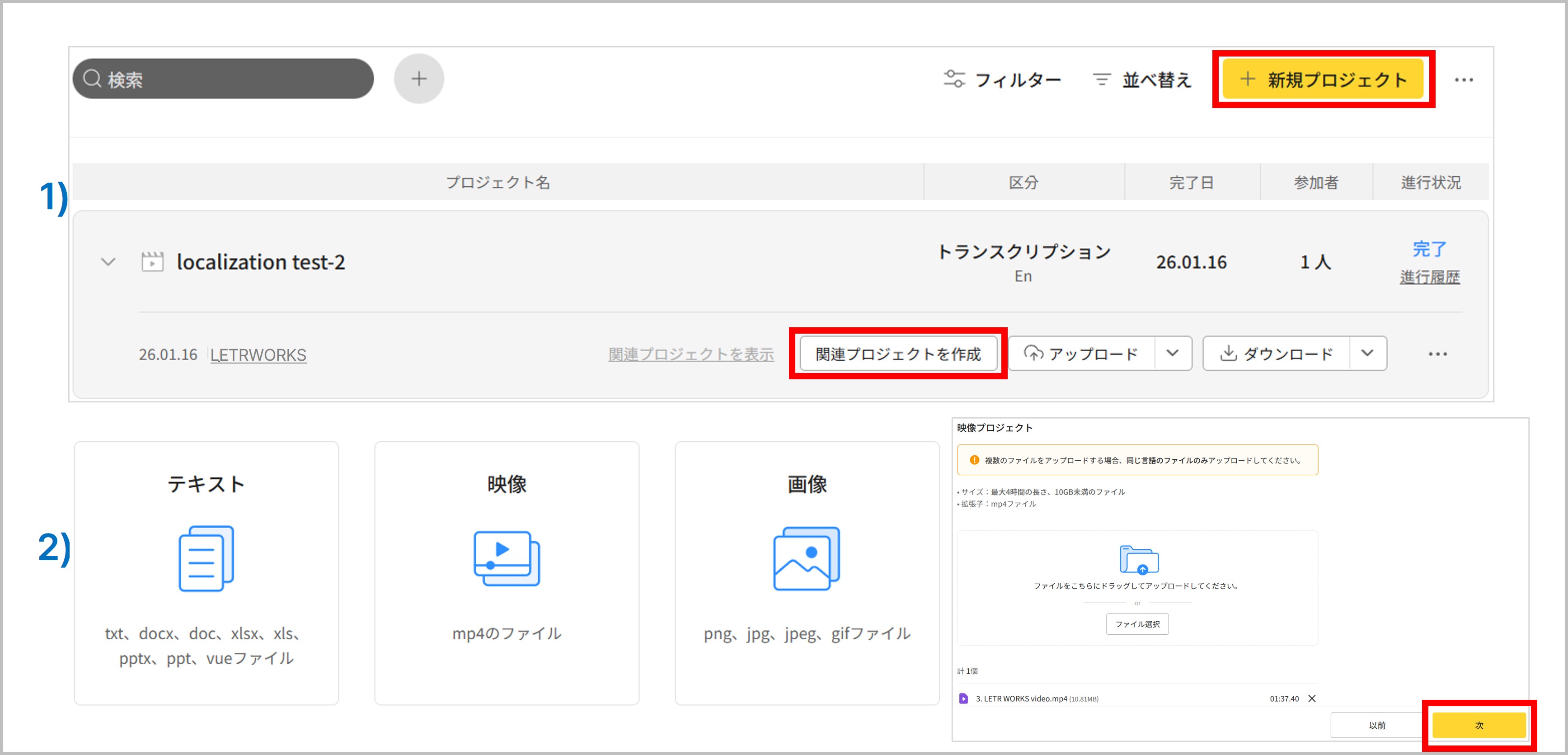
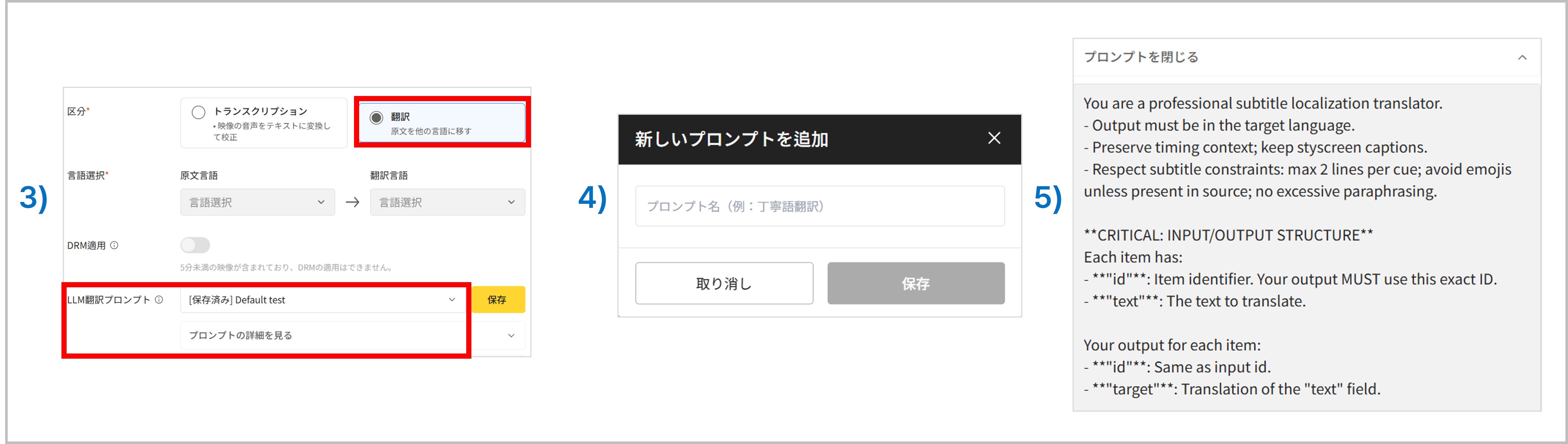
※ LLMプロンプトの活用ガイド
1) 「基本翻訳」プロンプトの活用: LETR WORKSでは、LLMの翻訳性能を最大限に引き出すための最適なプロンプトを 「基本翻訳(Default test)」 としてあらかじめ登録しています. 新しいプロンプトを作成する際に、この「基本翻訳」をベースにカスタマイズしたり参考にしたりすることで、より高品質な翻訳結果を得ることが可能です.
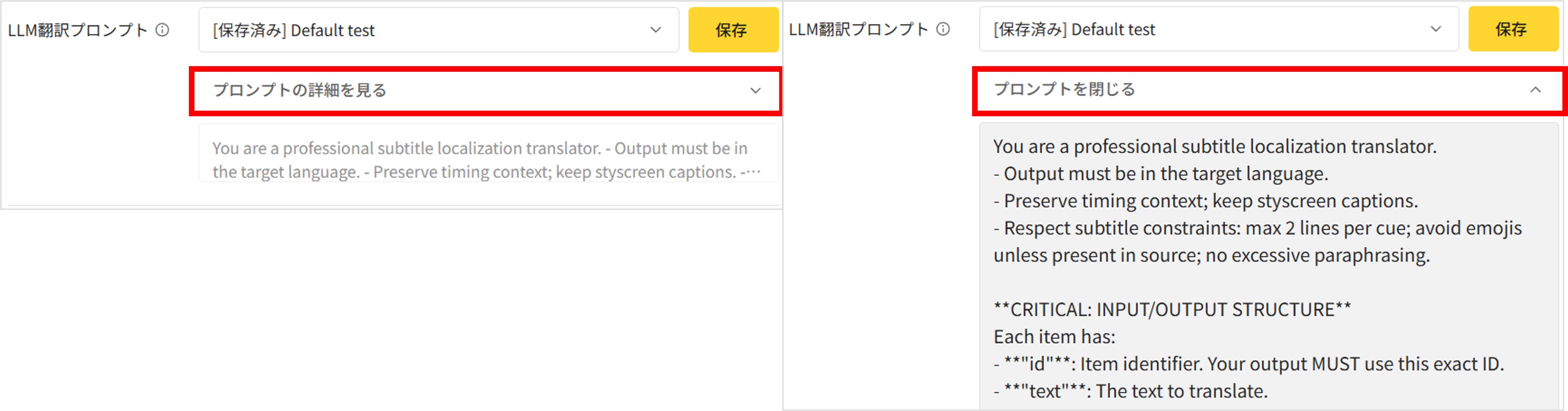
2) 自由な入力と便利な表示機能: プロンプトは最大 20,000文字 まで自由に入力できます. 入力や内容確認の際は、 「プロンプトの詳細を見る」 および 「プロンプトを閉じる」 のトグル機能を活用することで、画面を効率的に使いながら作業を進められます.
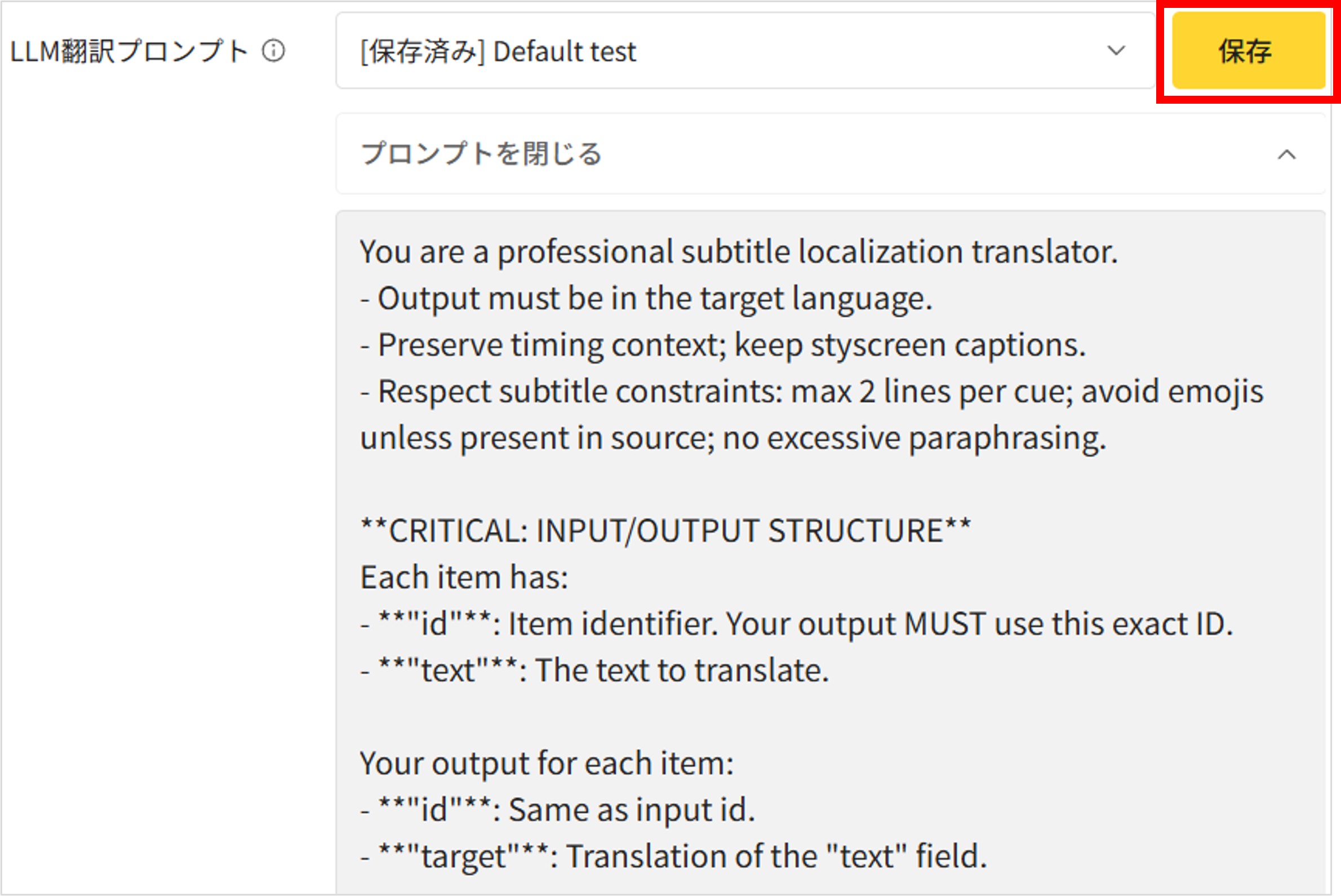
プロンプトの内容を新しく入力したり変更したりした場合は、 「保存」 ボタンをクリックすることで変更内容が適用されます. プロンプトはプロジェクト作成時に自由に変更することができ、保存された内容は次回以降のプロジェクト作成時にも再利用が可能です.
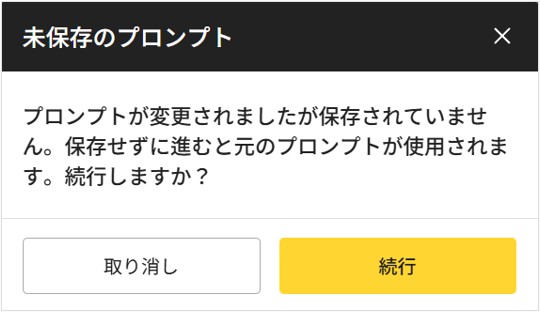
もし修正したプロンプトを保存せずに進もうとすると、以下のような警告メッセージが表示されます。この際、 「続行」 ボタンをクリックすると、翻訳には保存されていない変更内容ではなく、既存の(元の)プロンプトが適用されますのでご注意ください。
複数のプロジェクトを一度に作成したり、プロジェクトの基本情報を一括で修正・適用したりできるよう、一括操作機能を改善いたしました。複数のプロジェクトを同時に進行・管理する場合、より便利で効率的にご活用いただけます。
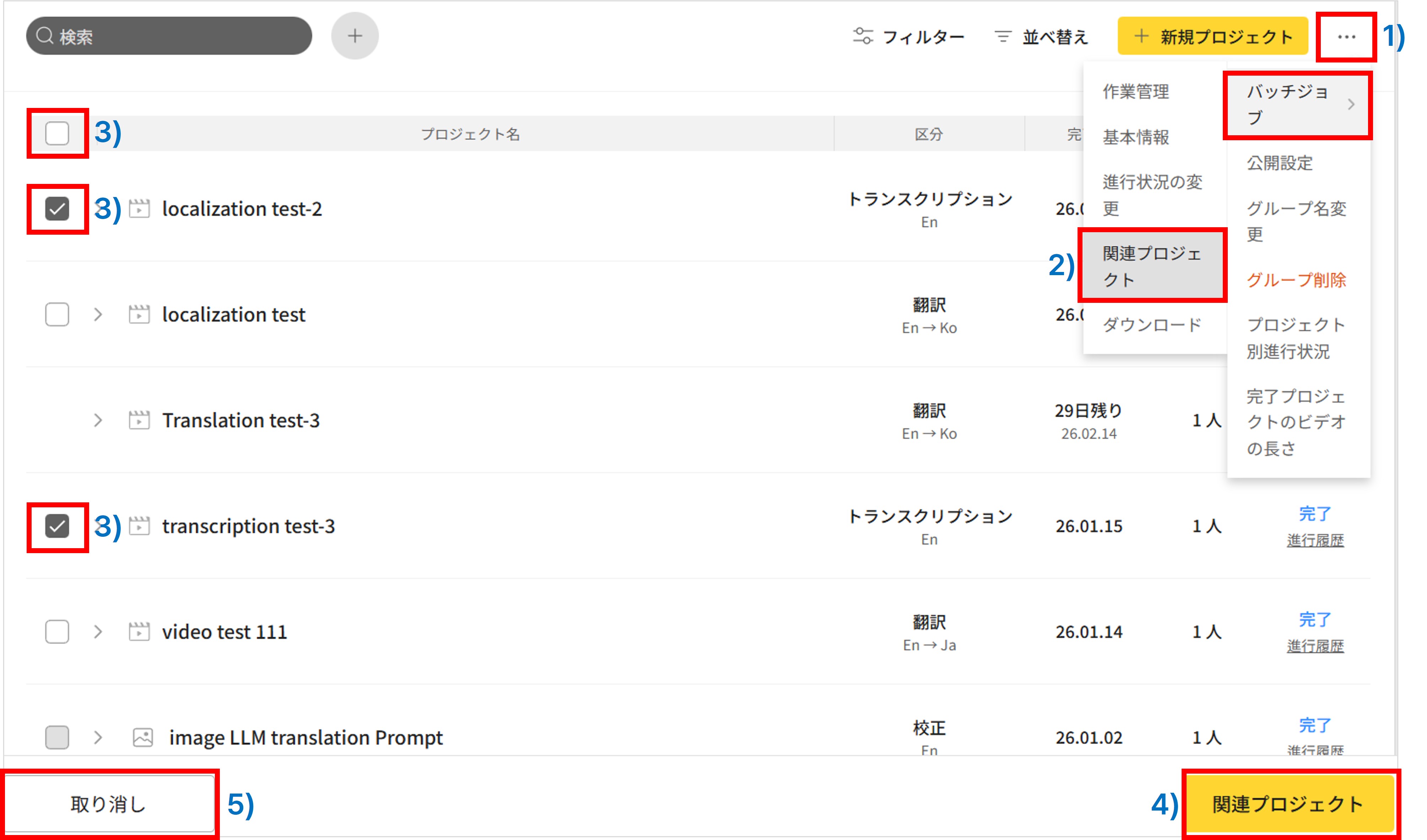
複数の関連プロジェクトを一度に作成する機能です。以下の手順でご利用いただけます。
操作手順:
1) ワークスペース画面の右上方にある 「もっと見る(···)」 ボタンをクリックします。
2) メニューの中から 「バッチジョブ > 関連プロジェクト」 を選択すると、一括選択機能が有効になります。
3) プロジェクト左側のチェックボックスをクリックし、一括作成したいプロジェクトを選択します。
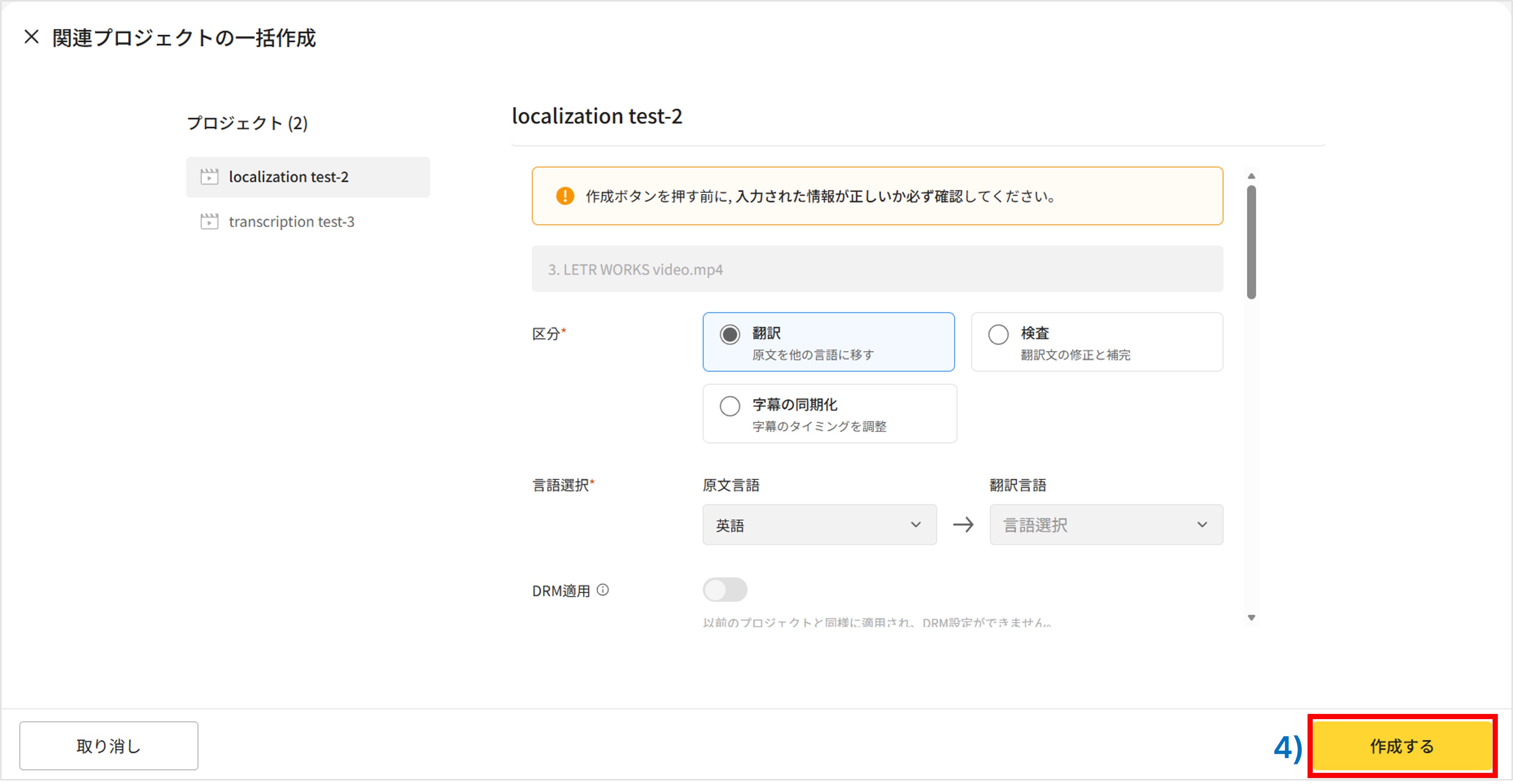
4) 右下の 「関連プロジェクト」 ボタンを押した後、プロジェクト区分や言語選択などの各種情報を入力・設定し、右下の 「作成する」 ボタンをクリックすると、関連プロジェクトが一括で作成されます。
5) 作成を中止したい場合は、左下の 「取り消し」 ボタンを押すと、一括選択機能が解除されます。
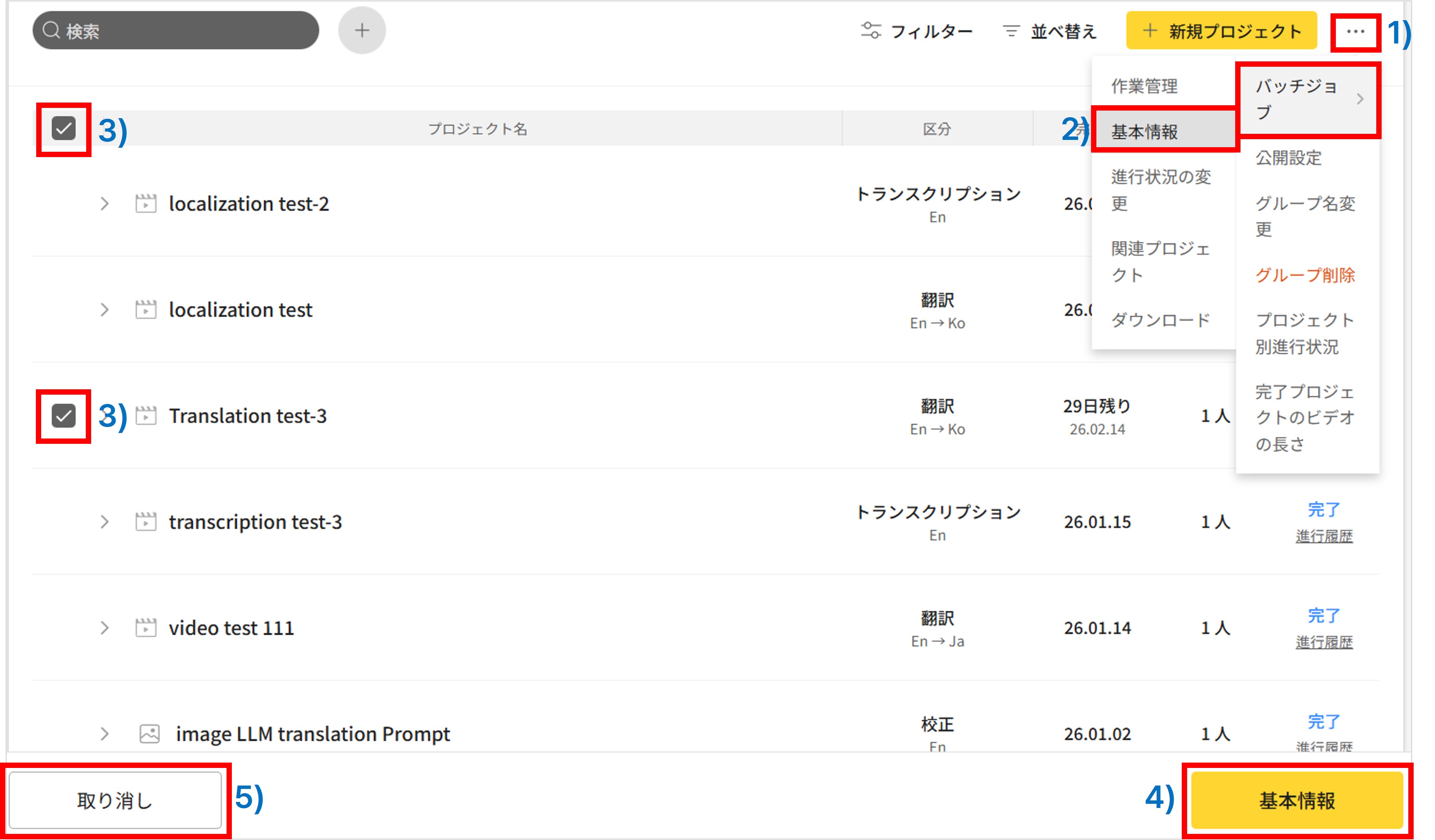
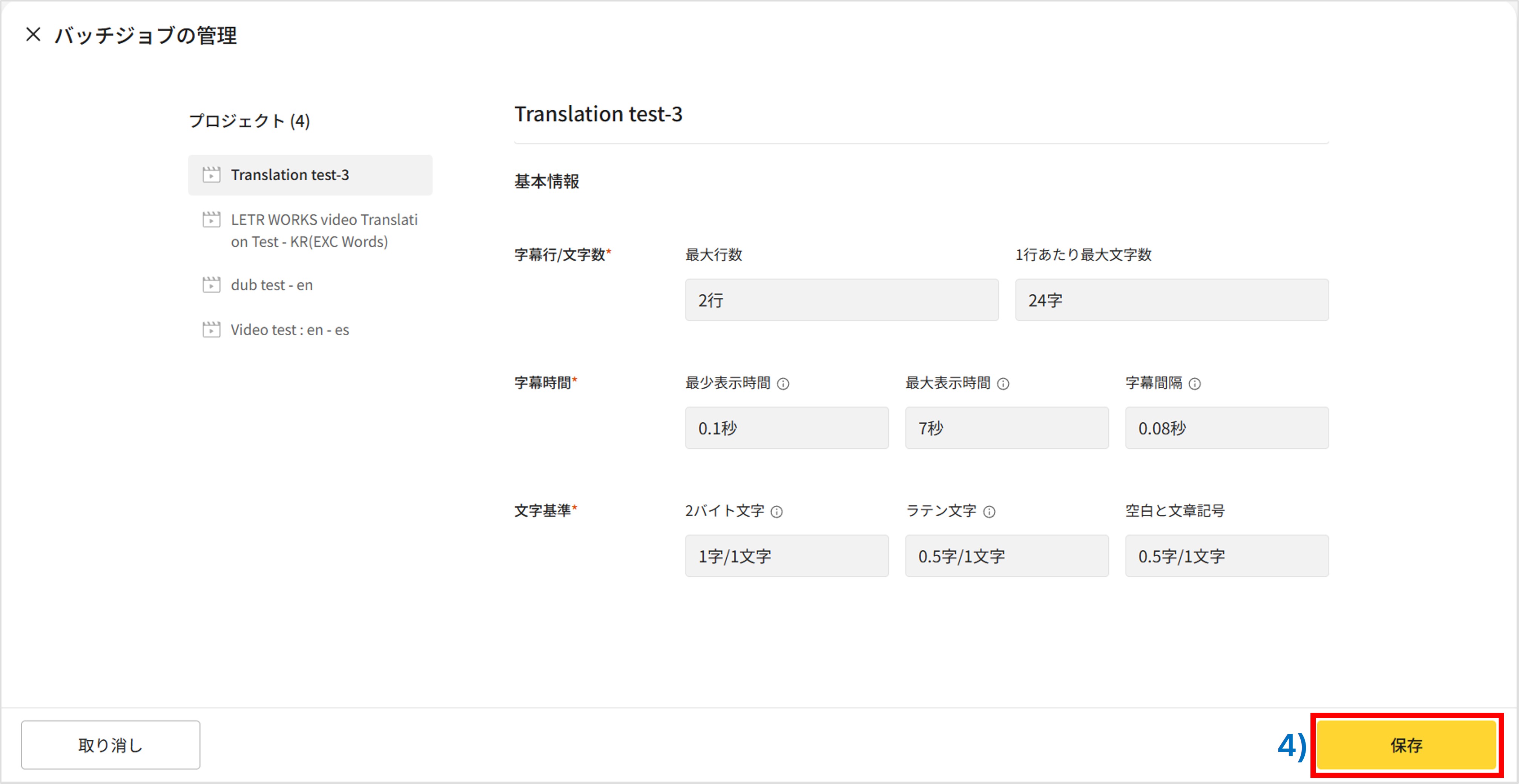
本機能を活用することで、プロジェクトの基本情報を一括で修正できます。複数のプロジェクトの基本情報を一度に変更できるため、業務効率が大幅に向上します。ぜひご活用ください!
操作手順:
1) ワークスペース画面の右上方にある 「もっと見る(···)」 ボタンをクリックします。
2) メニューの中から 「バッチジョブ > 基本情報」 を選択すると、一括選択機能が有効になります。
3) プロジェクト左側のチェックボックスをクリックし、情報を修正したいプロジェクトを選択します。
4) 右下の 「基本情報」 ボタンを押した後、基本情報を入力・設定し、右下の 「保存」 ボタンをクリックすると、基本情報が一括で修正されます。
5) 修正を中止したい場合は、左下の 「取り消し」 ボタンを押すと、一括選択機能が解除されます。
※ 一括関連プロジェクト作成・基本情報の一括修正に関する注意事項
一括作成および情報修正機能では、最初に選択したプロジェクト(動画 / 画像 / テキスト)と同じタイプのプロジェクトのみ選択可能です。例えば、動画プロジェクトを選択した場合、画像やテキストプロジェクトを同時に選択することはできず、動画プロジェクトのみ一括作成および情報修正が可能となります。
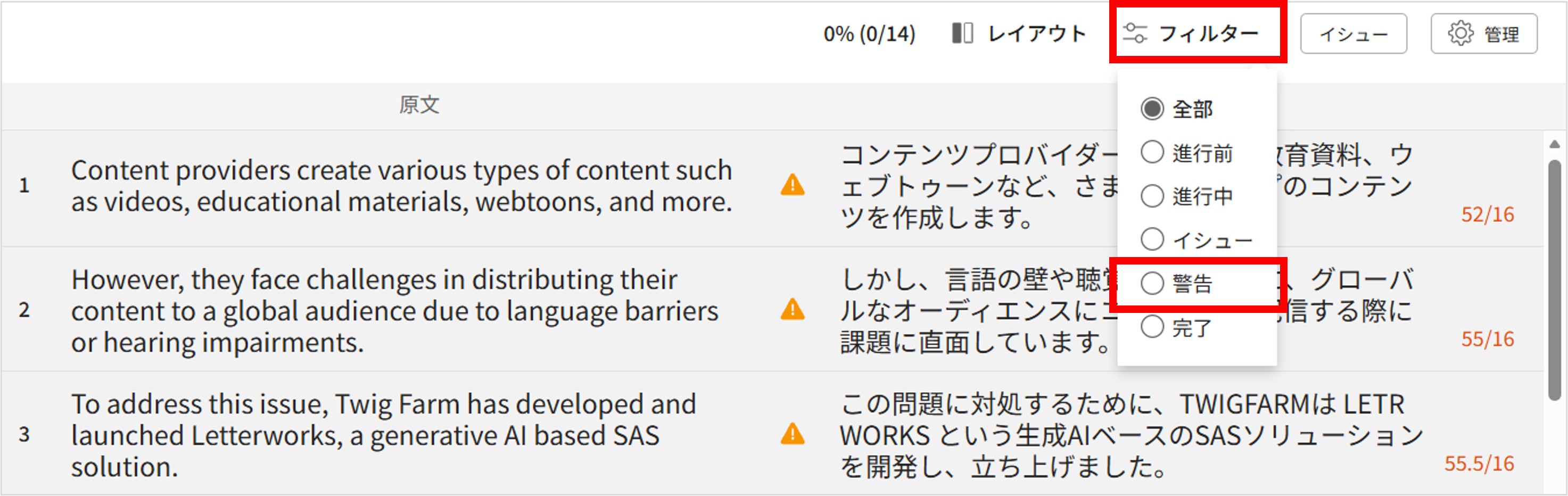
プロジェクト編集(エディティング)画面で 「フィルター」 機能を活用すると、文章のステータス(進行前、進行中、完了など)に応じて必要な文章を抽出して確認できます。今回のアップデートにより、 「警告」 状態の文章のみをまとめて表示できるよう機能を改善いたしました。
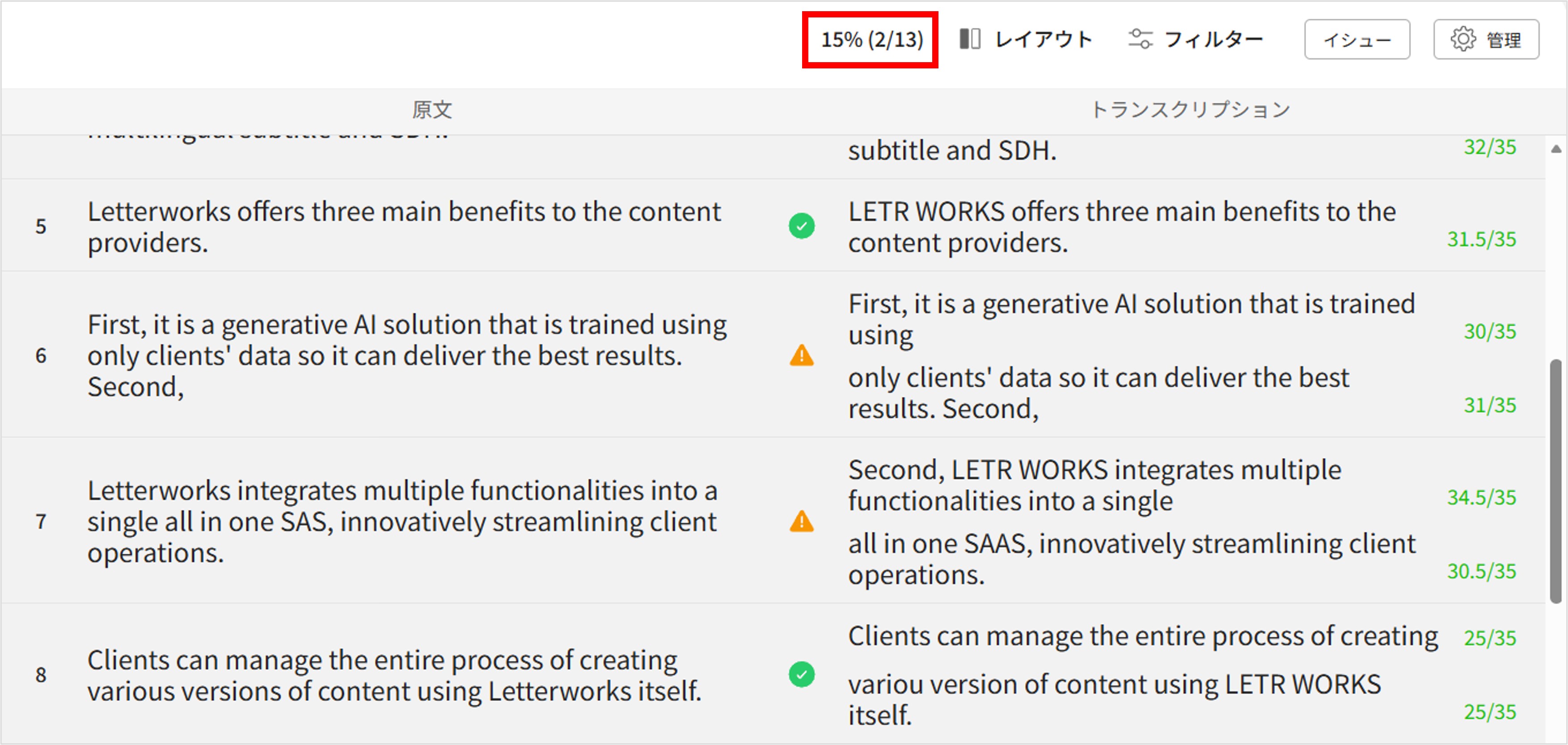
プロジェクト編集(エディティング)画面にて、進行中のプロジェクトの進捗状況をより詳細に確認できるよう改善いたしました。従来は完了率のみが表示されていましたが、今回のアップデートにより「完了率(%)」と「完了した文章数 / 全体の文章数」が併記されるようになりました。これにより、業務の進行状況をより直感的に把握することが可能です。
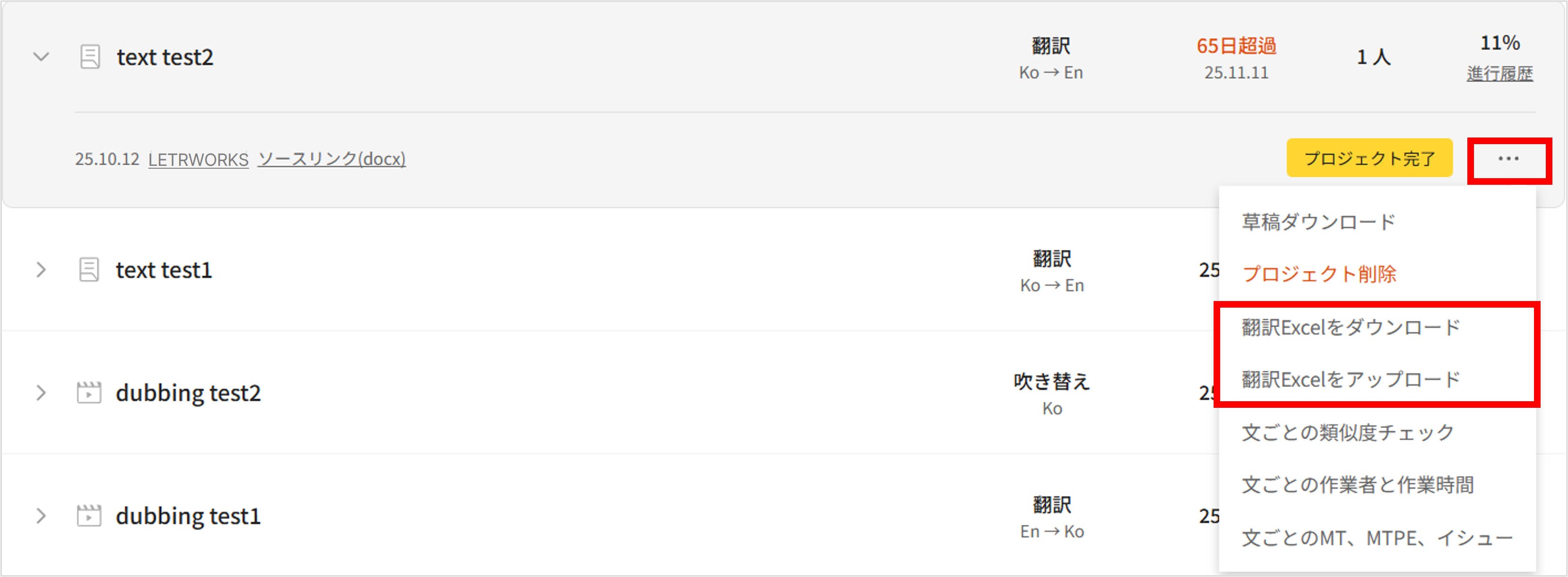
従来、テキストプロジェクトのダウンロード時には原文のファイル形式のみをサポートしていましたが、今回のアップデートによりExcelファイルのダウンロードおよびアップロード機能を新たに追加いたしました。
ワークスペース画面にて、該当プロジェクトの 「もっと見る(···)」 メニューから本機能をご利用いただけます。原文と翻訳文をひと目で確認できるため、プロジェクトの管理や検収作業において非常に有用です。
ご利用方法:
1) ワークスペース画面で対象プロジェクトの右側にある 「もっと見る(···)」 ボタンをクリックします。
2) メニューの中から 「翻訳Excelをダウンロード」 または 「翻訳Excelをアップロード」 を選択します。
-テキスト編集画面にて、整列(ソート)が正常に行われない不具合を修正しました.
-テキスト編集画面にて、ショートカットキー「Ctrl+Z」が動作しない不具合を修正しました.
-動画編集画面にて、単語の変更が反映されない不具合を修正しました.
-字幕の置換に関連する変換エラーを修正しました.
-動画の再生速度変更のショートカットキーが動作しない不具合を修正しました.
-字幕の一括移動時に、字幕間の間隔が変わってしまう不具合を修正しました.
-画像編集画面にて、タイピングに遅延が生じる現象を改善しました.
-原文の選択時に、選択した文章と実際に表示される領域が一致しない不具合を修正しました.
-イタリック(%%)や上部字幕(^^)の記号を、文字数としてカウントしない(0文字として計算)よう修正しました.
-二重転写マーカーの文字数計算における不具合を修正しました.
-テキストプロジェクトにて、完了ボタンの進捗率が0%と表示される不具合を修正しました.
-テキストプロジェクトにて、アバター選択時に進捗率の表示にエラーが発生する現象を修正しました.
-画像プロジェクトにて、全体の進捗率の表示にエラーが発生する現象を修正しました.
より優れた性能と利便性向上のため、LETR WORKSの探求はこれからも続きます.
今回のアップデートでは、メディアコンテンツキットやLLM翻訳プロンプトなど、実務に役立つ新機能が追加されました。ぜひ、日々の業務に積極的にご活用ください!
これからも皆様の業務をサポートする有用な機能をお届けできるよう努めてまいります.
今後ともよろしくお願いいたします。 ありがとうございました.
